
Excel怎么样批量插入行或列
本文章演示机型:组装台式机,适用系统:Windows 10,软件版本:WPS 2019;
首先打开【WPS】,将鼠标放置在某一行的最左侧处,当鼠标变成一个向右的【黑色箭头】时,按住鼠标向下或者向上拖动选中多行 , 再单击鼠标右键,选择【插入】;
或者选择一行,单击鼠标右键,在【插入】右边的【行数】中,输入需要插入的数值,按【回车键】即可;
将鼠标放置在某一列的上方,当鼠标变成一个向下的【黑色箭头】时 , 按住鼠标向左或者向右拖动选中多列,再单击鼠标右键,选择【插入】;
或者选择一列 , 单击鼠标右键,在【插入】右边的【列数】中,输入需要插入的数值,最后按【回车键】即可 。
Excel表格怎么插入多行或者多列excel表格数据,录入数据后有没有碰到需要在中间插入数据的时候?若插入一行或者一列 , 直接鼠标右键插入即可,若需要插入多行或者多列,那是不是要插入多次?能否一次性在数据表格中间插入多行或者多列呢?可以的呢,一起看看在speedoffice中是如何操作的吧
1、打开excel文档 , 如需要在 ”王月“所在行的后面插入3行,该怎么操作呢?
2、可以选中“王月”后面的3行 , 然后鼠标右键选择【插入顶部】,即可一次性插入3行;
3、同理,要在表格中一次性插入多列,也是类似的操作 。如下图“影评100”列后插入2列 。
4、先选中“影评100”后的2列,然后鼠标右键选择【向左插入】,即可一次性插入2列 。
怎样在excel表格中添加多行在EXCEL表格中同时添加多行或多列步骤如下:
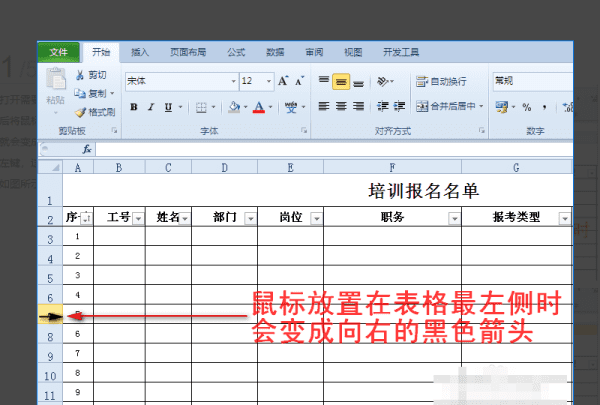
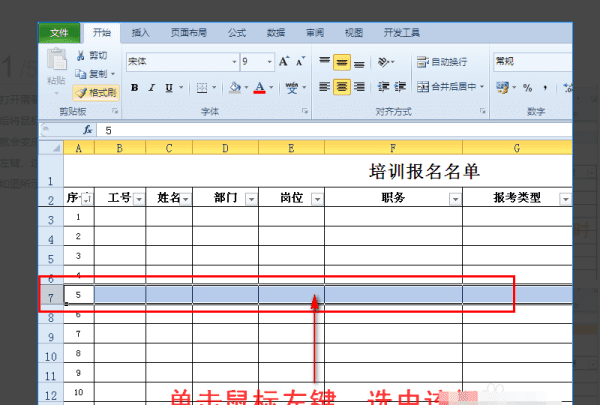
1、打开需要插入多行或多列的Excel表格,然后将鼠标放置在某行的最左侧处,此时鼠标就会变成向右的黑色箭头,再点击一下鼠标左键,这样鼠标所在的这一行就被选中 。
文章插图
文章插图
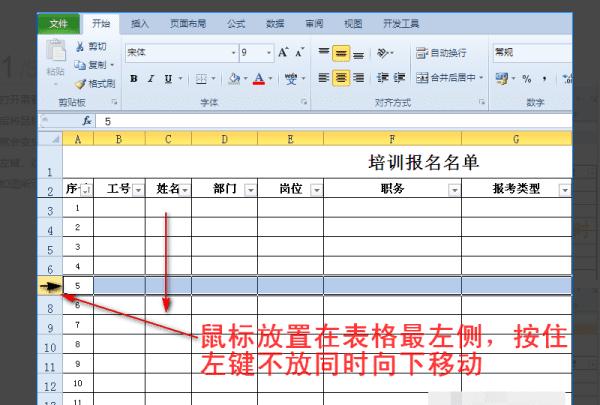
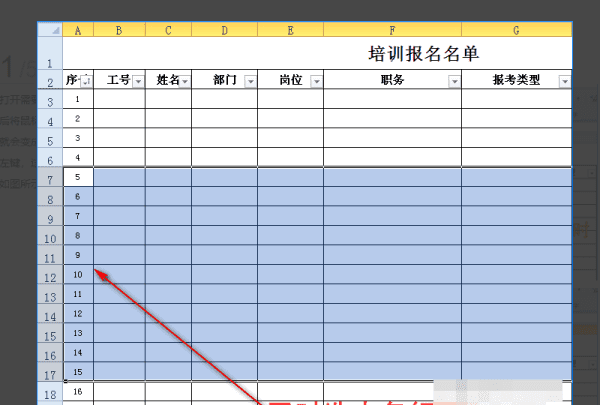
2、接着还是将鼠标放置表格最左侧,然后按住鼠标左键不放,同时向下移动鼠标 , 这样就会同时选中很多行 。
文章插图
文章插图
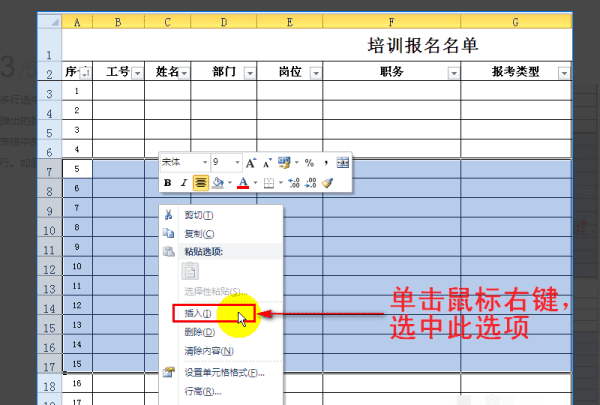
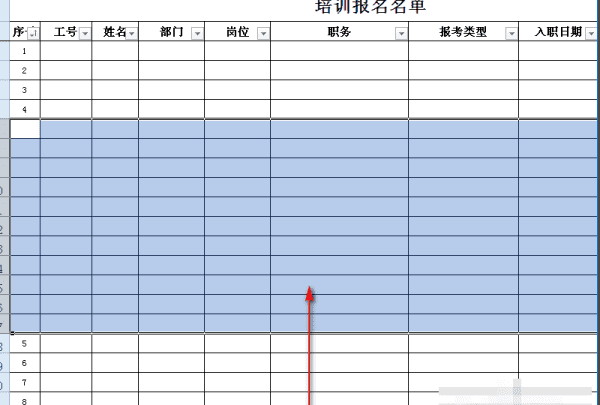
3、多行选中后,我们再单击鼠标右键,然后在弹出的扩展框中单击“插入”选项 , 这样Excel表格中就增加了与选中行一样数量的空白行 。
文章插图
文章插图
excel怎么批量插行excel批量插行的方法如下:
工具/原料:MacBookAir、macOS12.0.1、Excel202116.52
1、框选多行
框选需要的多行 。

文章插图
2、点击插入
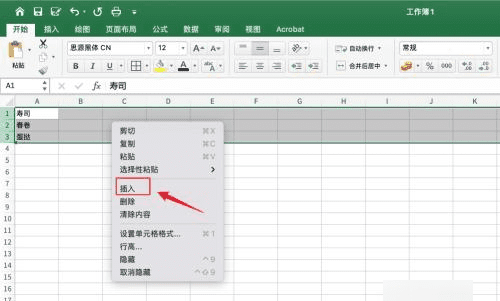
用鼠标右键弹出浅灰色框,点击上面的【插入】功能 。
文章插图
3、操作完成
在上面看到已经插入多行 , excel批量插行操作已完成 。

文章插图
excel表怎么增加行数鼠标右键点击插入功能,填写想增加的行数即可 。
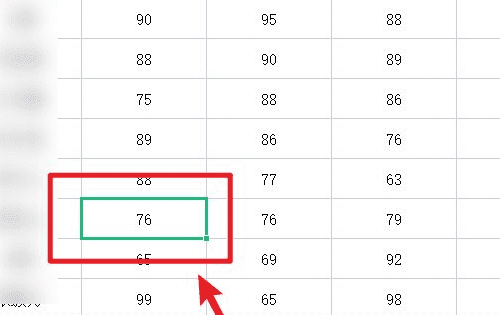
1、先打开一个excel表格,点击要增加行数的位置 。
文章插图
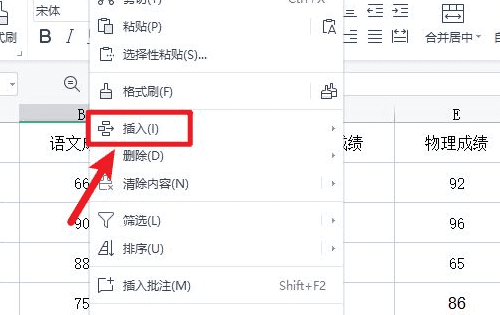
2、鼠标右键后,点击插入功能 。
文章插图
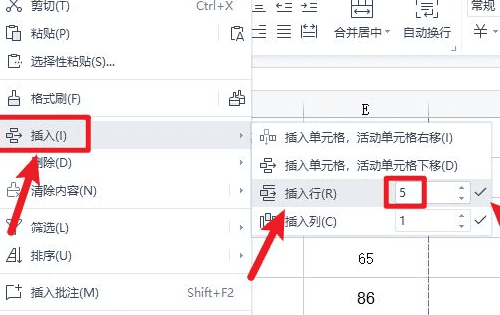
3、右侧插入行数可以填写,想增加多少行 , 就填写多少 。
文章插图
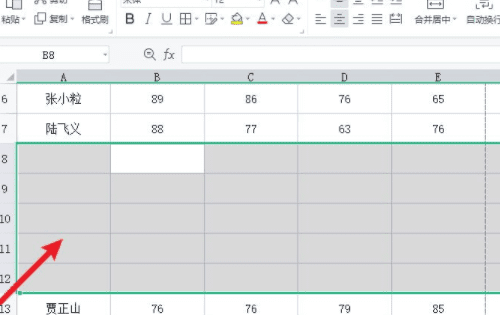
4、填写完毕,点击右侧的对勾 , 行数就增加好了 。
文章插图
【Excel怎么样批量插入行或列】以上就是关于Excel怎么样批量插入行或列的全部内容,以及Excel怎么样批量插入行或列的相关内容,希望能够帮到您 。
- 微信怎么样将对方拉黑,怎么把微信里的人拉黑
- 苹果怎么设置彩铃铃声,苹果手机彩铃要怎么样设置
- 蚂蚁森林浇水怎么样操作,支付宝芭芭农场怎么给好友浇水
- 两张怎样合成一张打印,美图秀秀两张怎么样合成一张
- 怎么样将Office卸载
- 美图秀秀小要怎么样录,苹果3如何在美图秀秀中录视频
- PS要如何批量调色,ps如何做批量处理
- 苹果手机如何取消截屏声音,苹果手机怎么样将拨号音取消
- 王者荣耀如何隐藏亲密关系,王者荣耀怎么样隐藏亲密关系
- 电脑的密码怎么样设置,电脑怎样设置密码开机