
文章图片
文章图片

在Excel工作中 , 偶尔我们会遇到这类问题 , 即表格中有些关键的数据我们想要隐藏起来不被别人查看 , 但是隐藏起来之后 , 我们又发现一个问题 , 查看表格的人是有权限取消隐藏且查看数据的 。 那么我们如何做到隐藏数据之后又不被别人查看呢?下面就给大家做下案例分享 。
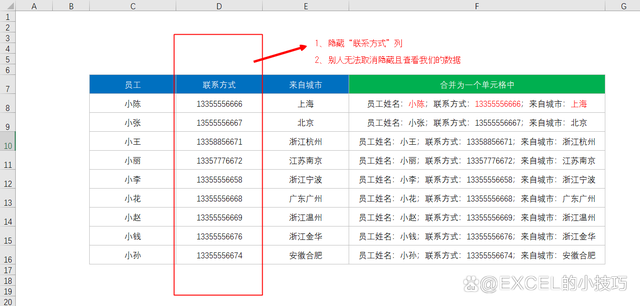
比如 , 我们有以下一张数据信息表 , 我们想隐藏D列“联系方式”且表格在别人查看时无法取消隐藏从而看到我们的信息 。
1、我们先选中D列 , 然后点击鼠标右键唤出菜单栏 , 选择“隐藏” 。
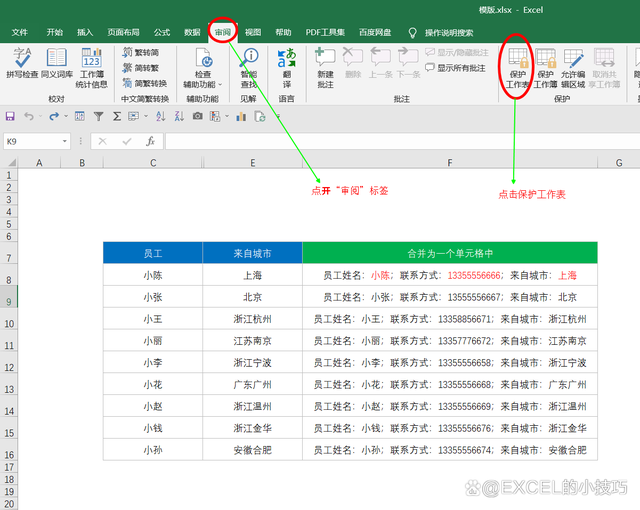
2、点开“审阅”标签 , 点击“保护工作表” 。
3、两次输入密码保护 , 即可完成 。 这时我们会发现该表格没有隐藏及取消隐藏的选项了 , 也就意味着无论是谁想要打开且查看我们的隐藏数据 , 前提都是先登录密码取消我们的工作表保护才可以 。
大家学会了吗?以上仅为个人的一点经验分享 , 如果大家有更好的方法和建议 , 请在下方留言 , 让我们相互学习;
【excel|职场必备:Excel关键数据如何进行隐私保护?教你一键解决】
- 淄博|618到了 职场小白和学生党想买平板?国产申请出战!
- 生肖|职场中的一个奇怪现象
- 央企|少女感十足的谭松韵,在职场剧中气场全开,90后小花终于苦尽甘来
- 大学生|如何看待00后整顿职场?
- 广东省|职场沟通技能:如何把话说明白,把事讲清楚?
- 职业素养|作为职场人员应该具备的职业素养有哪些?
- 甄嬛传|步入职场后,你要知道的这些事,小本本记下来!
- 招聘|223: 独角兽企业下降;职场年终奖报告;日本首都电荒;人才就业报告
- 爱情|《不乖》职场言情:乖乖女的“不乖”路,one night 引发的爱情
- |三分天注定七分靠选择,身在职场,你是狼还是羊